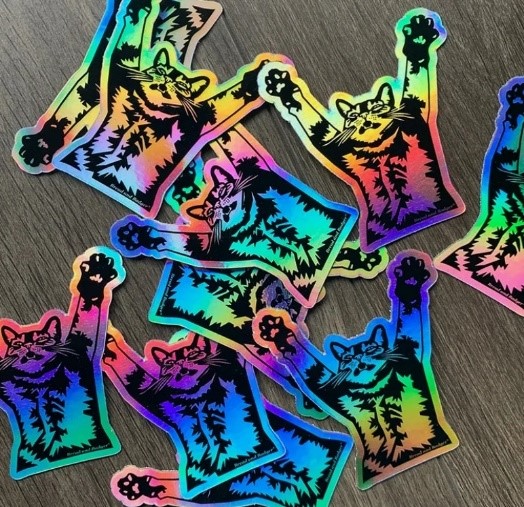






Для создания привлекательной наклейки необходимо разработать макет. Это цифровой «чертёж», по которому будет изготовлено изделие. В этой статье разберём, как грамотно создать макет наклейки, какие инструменты использовать, чтобы результат порадовал. Рассмотрим также, как избежать подводных камней на этапе предпечатной подготовки.
Что такое макет наклейки и зачем он нужен
Эскиз представляет собой прототип будущей печатной продукции. Он позволяет увидеть, как будет выглядеть готовый продукт. В нём учтены важные характеристики: линии реза, размеры, оттенки, расположение элементов. Для типографии он служит «инструкцией»: на его основе производится печать, дальнейшая резка.
Без корректного дизайна невозможно гарантировать:
- точное соответствие размеров;
- чёткость изображений и текста;
- правильное расположение линий реза;
- совместимость с требованиями печатного оборудования.
Для типографии макет наклейки выступает своего рода инструкцией. Именно по нему настраивают оборудование, подбирают краски, материалы, выясняют, как правильно разрезать листы после печати. Без чёткого эскиза легко допустить ошибки. Текст может быть обрезан, расположен слишком близко к краю. Рисунки могут получиться не такими, как хотелось.
Макет позволяет заранее увидеть, каким будет результат работы и внести правки. Когда дизайн согласован, подписан, все стороны знают, каким будет продукт в финале.
Выбор программного обеспечения
Подобрать программу для создания макета наклейки довольно сложно, особенно когда файл надо подготовить к дальнейшей печати. На рынке множество предложений. Каждая программа позиционируется как «лучшая». На практике всё зависит от конкретных задач.
Одни программы рассчитаны на векторную графику, другие отлично работают с растровыми изображениями. Важно учитывать цель применения софта: создание логотипа, вёрстка буклета и др.
Необходимо оценить функционал и совместимость с типографиями. Печатное оборудование не все файлы читает одинаково хорошо. Имеют значение и такие факторы: интерфейс, стоимость лицензии, обучающие материалы.
Часто на практике приходится пробовать разные программы. Посмотрев несколько вариантов, можно найти «свой». Выбор ПО представляет собой баланс между конкретными задачами, возможностями программы, навыками пользователя.
Для создания макета наклейки используют три типа инструментов:
1. Редакторы векторного типа (например, Adobe Illustrator или CorelDRAW,):
- плюсы: чёткая печать наклеек при любом масштабе, поддержка кривых, контуров реза, хороший выбор инструментов для предпечатной подготовки;
- минусы: требуют навыков работы с векторной графикой;
- рекомендации: это отличный выбор для сложных эскизов с текстом, логотипами, геометрическими формами.
2. Растровые редакторы (например, Adobe Photoshop):
- плюсы: интенсивная обработка фото контента, сложных градиентов, расширенные возможности цветокоррекции;
- минусы: потеря качества при увеличении, невозможность создания векторных контуров реза;
- рекомендации: подходят для эскизов с фотореалистичными рисунками.
Технические параметры макета наклейки для типографии
Чтобы эскиз был пригоден для печати, учитывайте важные параметры:
- Размер, масштаб. Отмечайте реальные размеры наклейки в миллиметрах. Для пробных макетов можно использовать масштаб 1:1.
- Разрешение растровых элементов: минимум 300 dpi для чёткой печати.
- Цветовая модель: всегда используйте CMYK, а не RGB – это стандарт полиграфии.
- Шрифты: преобразуйте в кривые (outlines) перед передачей в типографию, чтобы избежать подмены шрифтов.
- Линии реза: создавайте отдельные векторные слои с контурами, толщина обводки – 0,3 pt.
При изготовлении макета технические требования надо соблюдать обязательно. От этого зависит внешний вид готовой наклейки. В противном случае возможны искажения. Типография всегда работает по файлу. Отклонения от стандартов дают неожиданный результат.
Правила оформления вылетов и безопасной зоны
При подготовке макетов наклеек для печати важно правильно оформить вылеты (припуски под обрез) и безопасную зону. Это элементы, которые защищают готовый продукт от погрешностей при резке. Они гарантируют сохранность деталей дизайна.
Что такое вылеты и зачем они нужны
Дополнительные поля эскиза, выходящие за линию реза на 3-5 мм — вылеты. Они необходимы в случаях, когда:
- фон или графические элементы доходят до края изделия;
- требуется «заливка под обрез» (без белых полей по периметру).
Функцией вылетов является компенсация погрешности резки. Даже современное оборудование имеет допустимые отклонения (0,5-2 мм). Без дополнительных полей на готовом изделии могут появиться:
- неравномерные белые полосы по краям;
- «зарезанные» элементы дизайна;
- асимметричные отступы.
Как оформить вылеты:
- Увеличьте размер макета на 6-10 мм по ширине и высоте (по 3-5 мм с каждой стороны).
- Продлите фоновые элементы и изображения за линию реза на указанную величину.
- Убедитесь, что вылеты не содержат важных деталей (текст, логотипы), которые могут попасть в зону обрезки.
Что такое безопасная зона
Это внутренний отступ от линии реза до главных деталей дизайна. Рекомендуемый размер: 3-5 мм от края готового изделия. Безопасная зона защищает текст, логотипы, иконки и другие элементы от случайного обрезания. Она компенсирует небольшие сдвиги при резке.
Как задать безопасную зону:
- Нарисуйте вспомогательную рамку на расстоянии 3-5 мм от линии реза.
- Разместите все критически важные элементы (текст, контакты, логотипы) внутри этой рамки.
- Проверьте, что ни одна значимая деталь не выходит за границы безопасной зоны.
Корректное оформление вылетов, безопасной зоны – обязательное условие качественной печати. Соблюдая простые правила, можно избежать брака при создании своей наклейки.
Работа с контурами реза
Контуры реза макета наклеек для печати должны быть:
- векторными (не растровыми);
- замкнутыми (без разрывов);
- без пересекающихся линий;
- на отдельном слое с чёткой маркировкой.
Для проверки используйте режим «Контуры» (View → Outline) в редакторе.
Компоновка элементов макета
При размещении фрагментов учитывайте:
- минимальное расстояние между наклейками – 3 мм;
- отступы от края листа – не менее 5 мм;
- иерархию: главные элементы (логотип, текст) – в центре безопасной зоны;
- баланс: избегайте перегруженности, оставляйте «воздух» между объектами.
Подготовка растровых изображений
Графика в растровой форме – основа многих дизайнерских, полиграфических проектов. В отличие от векторных, рисунки состоят из пикселей. Это задаёт особые требования к их обработке перед печатью.
Требования к изображениям:
- формат: TIFF или PSD со слоями;
- разрешение: 300 dpi при реальном размере;
- цветовая модель: CMYK;
- цветокоррекция: учитывайте, что печатные цвета могут отличаться от экранных.
Для встраивания в векторный макет:
- Сохраните изображение в TIFF с разрешением 300 dpi.
- В векторном редакторе выберите File → Place и добавьте файл.
- Проверьте масштаб и позиционирование.
Требования типографий
Перед отправкой макета наклеек для печати уточните у типографии:
- поддерживаемые форматы файлов (PDF, AI, EPS, CDR);
- требования к слоям (отдельный слой для реза);
- необходимость упаковки шрифтов и изображений;
- наличие специальных инструкций (например, для ламинации или тиснения).
Общие правила:
- сохраняйте макет в формате PDF/X-1a с включёнными вылетами;
- проверяйте все элементы на наличие ошибок;
- прикладывайте текстовый файл с комментариями (тираж, материал, особые пожелания).
Этапы создания макета: пошаговая инструкция
Чёткое следование этапам позволяет избежать промахов, сэкономить время. Вы сможете получить результат, полностью соответствующий задумке. Создать макет наклейки несложно, если придерживаться пошаговой инструкции.
Предлагаем универсальный алгоритм разработки эскиза, который подойдёт для большинства задач:
1. Определение размера и назначения наклейки
Решите, где будет использоваться наклейка (автомобиль, упаковка, промо-материалы). Выберите размеры с учётом требований к читаемости. Распространённые сферы применения наклеек: транспортная маркировка, упаковка товаров, информационные таблички и др.
2. Выбор программы и настройка документа
Откройте векторный редактор. Создайте новый документ с размерами макета. Установите разрешение 300 dpi и цветовую модель CMYK.
3. Создание контура реза
На отдельном слое нарисуйте замкнутый векторный контур. Задайте обводку 0,3 pt, без заливки. Проверьте замкнутость и отсутствие пересечений.
4. Размещение графических и текстовых элементов
Добавьте изображения и текст в пределах безопасной зоны. Преобразуйте шрифты в кривые. Убедитесь, что все растровые элементы имеют нужное разрешение.
5. Проверка вылетов и безопасной зоны
Добавьте вылеты 3-5 мм, если фон выходит за край. Отметьте безопасную зону направляющими.
6. Экспорт в нужный формат
Сохраните макет наклейки для типографии в PDF с вылетами. Включите все шрифты и изображения в пакет.
7. Предварительно проверьте файл
8. Отправьте файл в типографию с сопроводительным письмом
Ошибки и как их избежать
Распространённые ошибки при создании своей наклейки:
- Недостаточные вылеты: приводит к белым краям после резки. Решение – добавьте 3−5 мм.
- Растровые контуры реза. Используйте только векторные контуры.
- Шрифты не переведены в кривые: риск подмены при печати. Всегда преобразуйте текст.
- Неправильная цветовая модель. Работайте в CMYK.
- Перекрывающиеся или разомкнутые контуры: проблемы при резке. Проверяйте замкнутость и пересечения.
Проверка и финальная подготовка макета
Перед отправкой изображения в печать важно тщательно его проверить. Это поможет избежать ошибок, лишних затрат. Есть несколько проверенных способов контроля. Перечислим их:
1. Режим «Контуры» в графическом редакторе (View → Outline). Позволяет увидеть только векторные контуры без заливки. Так вы легко заметите наложения элементов, незамкнутые линии, лишние узлы – всё, что может исказиться при печати.
2. Онлайн-сервисы и специальные программы для проверки PDF. Можно использовать инструмент Preflight в Adobe Acrobat, который анализирует файл по разным параметрам: проверяет шрифты, цвета, разрешение изображений, наличие вылетов. Программа выдаст отчёт с перечнем ошибок – останется только исправить их.
Дополнительные шаги:
- согласуйте макет со специалистами до запуска тиража;
- сохраните параметры (размеры, цвета, слои) для будущих заказов;
Заключение
Создание макета наклейки – интересный процесс, требующий внимания к деталям. При соблюдении всех правил результат превзойдёт ожидания. Если вы хотите получить идеальный продукт, обратитесь в типографию «Радуга». Наши специалисты помогут с корректировкой макетов, учтут все технические нюансы печати.
Доверьте создание наклеек профессионалам – и получите продукцию, которая привлечёт внимание и подчеркнёт ваш стиль!